

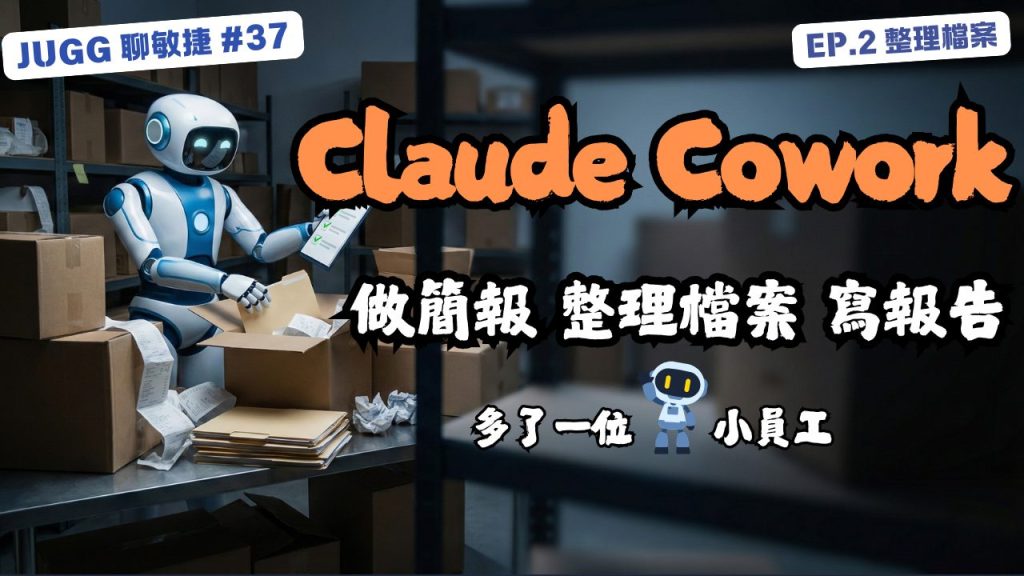
Claude Cowork:不只會聊天,還能直接幫你把事做完的 AI 同事
我們跟 AI 的協作方式,終於從「陪聊天」進化到「請它幫你辦公」了。Claude Cowork 把過去使用 GenAI 時那些惱人的工作流程斷點,一次補了起來。這篇文章整理了我實際測試的幾個辦公室情境,帶你看看這個「AI 小員工」到底能做到什麼程度。
本文整理自 YouTube 影片,如果你偏好用看的,可以直接看影片;如果你習慣讀文章,這篇會幫你把重點整理好。
影片連結:EP1 連結 | EP2 連結
為什麼我會想試 Claude Cowork
如果你已經接觸 AI 一段時間,尤其是工程師或嘗試過 Vibe Coding 的人,應該聽過 Anthropic 推出的 Claude Code。它是一個 CLI(命令列介面)的產品,功能強大,但老實說,不是每個人都對終端機介面感到友善。畢竟很多人這一生連 IDE(整合開發環境)都沒打開過,更別說要在黑底白字的終端機裡跟 AI 對話了。
2026 年 1 月中旬,Anthropic 推出了一個新東西:Claude Cowork。簡單來講,它就是給非工程師、給一般人也能用的 Claude Code。
這件事為什麼重要?因為過去我們在用 GenAI 工具的時候,常常會卡在兩個痛點。
第一個痛點是「你像個搬運工」。不管你用的是 Claude、Gemini 還是 ChatGPT,流程大概都是:上傳檔案、跟 AI 對話、修修改改、輸出成檔案、再繼續手動調整。你一直在 AI 跟你的工作環境之間來回搬東西。
第二個痛點是「稍微進階一點就要打開 IDE」。一旦需要寫個小工具、跑個小程式來處理檔案,你就得打開 Cursor 之類的 AI Coding 工具,跟 AI 對話把程式寫出來,再自己去執行。對非工程師來說,這道門檻直接把人擋在外面。
Claude Cowork 解決的就是這兩個痛點。它不只是一個聊天機器人,而是一個可以直接操作你電腦裡檔案的 Agent。你只要在 Claude 的 App 裡切換到 Cowork 模式,授權一個資料夾給它,它就能在這個資料夾下進行新增、編輯、刪除等操作。
換句話說,我們終於可以從「陪 AI 聊天」,進化到「請一個 AI 小員工來幫你做事」。
實測:6 個辦公室情境,看 Claude Cowork 怎麼幫你做事
情境一:加密 PDF 合併
這個情境其實我在去年就碰過。高鐵的乘車證明 PDF 每一張都有加密,要報帳的時候得一張一張解密、一張一張印,非常麻煩。去年我用 Vibe Coding 的方式,在 Cursor 裡跟 AI 對話,花了一番功夫寫出一個小工具來批次處理這件事。
那如果改用 Claude Cowork 呢?
操作方式很直覺。打開 Claude App,切換到 Cowork,指定一個資料夾給它存取(這步很重要,等等會再談安全性),然後把需求講清楚:
「請幫我處理高鐵乘車證明的 PDF 合併。原始檔案在 input 資料夾,檔案都有加密,密碼在檔名的中括號裡(例如 [1234] 就是密碼 1234)。請合併成一個 PDF,放在 output 資料夾。」
接下來就是見證神奇的時刻了。這個 AI 小員工會先檢查自己有哪些 Skill(技能),發現沒有現成的,就直接在背後寫程式、執行程式,把結果放到 output 資料夾。打開一看,兩份 PDF 已經合併成一份,不用密碼就能開啟。
去年我還得自己寫程式、自己執行指令,現在只要把需求講清楚,Claude Cowork 從寫程式到執行全部幫你搞定。我們直接拿到結果,完全不需要碰任何程式碼。
情境二:把常用任務變成 Skill,下次一句話就搞定
做完一次之後,你可能會想:「每次都要重新描述需求也挺累的,能不能讓它記住這件事?」
這就是 Claude Cowork 的 Skill(技能)機制。你可以請它把剛才做過的任務打包成一個 Skill,以後只要簡單說一句話就能呼叫。
我直接跟它說:「請幫我建立高鐵乘車證明合併的 Skill,以後方便呼叫使用。」
Claude Cowork 會先去查看內建的 Skill Creator 指南,了解怎麼建立 Skill,然後根據剛剛的任務經驗,自己開發、打包、驗證,最後告訴你 Skill 建好了。它甚至幫你寫好使用說明,告訴你這個 Skill 的功能:自動合併加密的高鐵乘車證明 PDF、從檔名截取密碼、解密、批量處理、合併成單一檔案。
之後再測試,只要跟它說「請幫我合併 input 資料夾的高鐵 PDF 檔案」,它就知道要去呼叫 HSR PDF Merger 這個 Skill,直接執行完畢。
這個體驗讓我很有感。去年用 Vibe Coding 寫的那個小程式,現在可以不用再維護了,直接交給 Claude Cowork 來做。
情境三:PDF 資料萃取,整理成 CSV 歸檔
除了合併 PDF,我還想進一步把高鐵乘車證明裡的資料抓出來,整理成結構化的表格。這在報帳歸檔的時候特別實用。
需求是這樣寫的:「我想將高鐵乘車證明的 PDF 資料整理成 CSV 檔案,以便上傳到 Google Sheet 歸檔。每張證明一個 Row,各資料欄位為 Column,輸出到 output 資料夾。」
這裡我發現一個跟 Vibe Coding 不太一樣的地方:控制能力。在 Cursor 裡跟 AI 對話寫程式,隨時都可以打斷它、糾正方向。但在 Claude Cowork 這邊,它一旦開始執行,你比較難中途介入(雖然有 Stop 按鈕可以暫停)。
不過有趣的是,它有一定的自我修正能力。執行過程中它發現付款日期欄位是空的,就自己去找問題、修正,最後成功輸出了 CSV 檔案。欄位用了英文,但資料內容是對的。
這已經不是 Vibe Coding 了,這是 Agent Coding。我只負責講需求,中間完全沒有人為介入,它自己解決問題、自己交付結果。
如果你平常也有類似的需求,不管是處理 PDF、發票、照片,只要能描述清楚規格,Claude Cowork 都有機會幫你整理成結構化資料。
情境四:逐字稿轉會議記錄
現在開會幾乎都會錄音錄影,逐字稿取得不是問題。但逐字稿散落在各個地方,要整理成正式的會議記錄,過去通常得複製貼上到 GenAI 裡面處理。
用 Claude Cowork 的話,你可以事先準備好一份 System Prompt(系統提示詞),定義好會議記錄的格式和規則,然後告訴 Claude Cowork:逐字稿在 input 資料夾、System Prompt 在某個檔案裡、輸出的會議記錄請放到 output 資料夾。
它甚至會根據 System Prompt 的設定來問你問題,比如確認 Speaker A 和 Speaker B 分別是誰、會議日期是幾號。這種互動式的釐清,讓輸出的品質更好。
這裡有個延伸思考:如果你的 System Prompt 已經很成熟穩定,把它變成一個 Skill,以後只要把逐字稿丟進指定資料夾,請 Claude Cowork 處理,會議記錄就出來了。這比每次都要打開瀏覽器、複製貼上、再手動匯出要順暢太多。
情境五:會議記錄轉 PowerPoint 簡報
有了會議記錄之後,有時候還需要做成簡報跟團隊或主管分享。
我直接跟 Claude Cowork 說:「請幫我把剛剛的會議記錄輸出成 PowerPoint 簡報。」它就會去查看內建的 PPTX Skill 指南,安裝需要的工具,然後生成一份 .pptx 檔案。
老實說,美觀度還有進步空間,這點跟目前 Gamma 或 Gemini 搭配 Google Slides 生成的簡報比起來差一截。但它有一個很關鍵的優勢:生成的是可編輯的 PowerPoint 檔案。
為什麼這很重要?因為像 NotebookLM 輸出的簡報其實是 PDF 或圖片格式,裡面的文字很難修改。而 Claude Cowork 輸出的是真正的 .pptx 檔案,你可以自由編輯內容和排版。
我自己的習慣是,先把文字內容 Review 好,確認沒問題了,再生成簡報檔去做排版。Claude Cowork 這個流程剛好符合這種工作方式。
想像一下更大的應用場景:電腦裡散落的舊文件、筆記、逐字稿,整理好總結之後,直接輸出成可編輯的簡報。從原始素材到成品,中間不用再開好幾個工具來回搬運。
情境六:截圖自動分類歸檔
這個情境我覺得對上班族來說超實用。
你有沒有這種經驗?一天到晚在截圖,截完就隨手存在桌面或某個資料夾裡,從來不會去命名或分類。久了之後,打開資料夾一看,幾十張 Screenshot 2026-01-XX 的檔案,根本不知道哪張是哪張。
我拿了 57 張截圖來測試。開一個新任務,選好資料夾,給 Claude Cowork 存取權限,然後告訴它:「這裡面都是截圖,請幫我分析每張截圖的內容,用日期加上內容描述來重新命名,然後依照類別分類,將同類的檔案歸檔到同一個資料夾。」
結果相當驚豔。Claude Cowork 逐一解析了 57 張截圖的內容,根據主題建立了 14 個分類資料夾,把檔案全部重新命名並歸檔完畢。它還額外生成了一份 Markdown 格式的分類報告,清楚列出每個類別有哪些檔案、是怎麼歸類的。
我去翻了幾個資料夾,比如 Social Media 這個類別,裡面確實是我截的 Threads 和 Instagram 的畫面。命名也很合理,一眼就能看出每張圖在幹嘛。
這個功能光是拿來整理截圖就已經很受用了,更別說延伸到其他類型的檔案整理。
情境七:Sprint Report 生成(進階應用)
最後一個情境比較進階,因為涉及客戶資料所以沒辦法完整展示,但概念很值得分享。
我平常在寫 Sprint Report 的時候,會把 Sprint 相關的截圖和資訊整理好,搭配一份自己調過的 System Prompt,餵給 AI 來生成報告。以前這件事是打開 Cursor,跟 AI 對話,報告出來後再來回討論修改,格式通常是 Markdown。
現在用 Claude Cowork 也能做到同樣的事。把 System Prompt、Template、截圖等素材都放到指定資料夾,請 Claude Cowork 生成報告,結果確實可行。
不過這邊有個差異要注意:用 Cursor 的好處是,報告出來之後可以很方便地跟 AI 來回討論、逐步調整。Claude Cowork 比較適合那種「機制已經穩定、Input 明確、Output 可預期」的情境。如果你的報告生成流程已經跑順了,把它寫成 Skill,以後準備好素材、一句話就能出報告,效率會非常高。
這個邏輯推廣出去,Sprint Report 能這樣做,Weekly Report、各種定期報告都能比照辦理。
我從中觀察到的幾件事
AI 協作的進化:從回答到做事
回顧整個測試過程,我覺得最大的改變是:Claude Cowork 把工作流程的斷點補起來了。
以前用 AI,它其實很會回答、能給你很多建議。但實際上動手做事的人還是你自己。你得手動上傳檔案、手動複製貼上、手動執行程式碼。AI 不缺回答,它缺的是「可不可以自己把事情做完」。
Claude Cowork 的核心價值就是:在你允許它操作的範圍裡,直接把事情完成。你更像一個甲方、一個老闆,把預期和目標說清楚,AI 小員工不只跟你討論,還能把任務做完交付。
Skill 機制是關鍵
Skill 機制讓 Claude Cowork 從「一次性使用」變成「可重複呼叫的助手」。任何你常做的、有固定 Input/Output 模式的任務,都值得包裝成 Skill。建好之後,以後只要把素材準備好、一句話就能觸發,省去每次重新描述需求的時間。
需求描述能力決定結果品質
雖然 Claude Cowork 降低了技術門檻,但「把需求講清楚」這件事依然是核心能力。你給它的需求越明確,結果就越接近你要的。這跟管理真人員工的道理其實是一樣的——你不能只說「幫我處理一下」,得說清楚「處理什麼、怎麼處理、結果放哪裡」。
使用前要注意的兩件事
安全性:設好你的防火牆
Claude Cowork 畢竟是一個有權限操作檔案的 Agent,這意味著它可以新增、修改、刪除你授權資料夾裡的東西。所以使用前一定要想清楚:你要讓它動的範圍有多大?
我的建議是,每次使用都只授權一個小範圍的資料夾,裡面只放這次任務需要的檔案。不要一口氣把整個 D 槽丟給它。把風險控管好,其實不需要太擔心。
使用限制:目前的門檻
截至本文撰寫時,Claude Cowork 目前僅支援 Mac 用戶,而且需要訂閱 Max Plan 才能使用。如果你是 Windows 用戶或使用其他方案,可能暫時還無法體驗。建議先確認自己的使用環境和訂閱方案,再決定要不要嘗試。
(提醒:AI 工具更新速度很快,上述限制可能隨時有變化,請以 Anthropic 官方公告為準。)
小結:AI 不缺回答,缺的是把事做完
Claude Cowork 帶來的不只是一個新功能,而是一種工作方式的轉變。從「你跟 AI 聊天,然後自己去做事」,變成「你把需求講清楚,AI 幫你把事做完」。
如果你是上班族,日常要處理 PDF、整理檔案、寫報告、做簡報,這些重複性高但又不能完全省略的工作,Claude Cowork 可以幫你省下大量的時間。
如果你是 PM 或 Scrum Master,更可以把那些定期要產出的報告、會議記錄等流程,包裝成 Skill,讓 AI 同事幫你處理日常,你把時間留給更需要思考的事情。
這段流程跑順之後,真的會有一種「啊,原來可以這樣」的感覺。
相關資源
- 完整影片 EP1:https://www.youtube.com/watch?v=RqfOHLa9cs0
- 完整影片 EP2:https://www.youtube.com/watch?v=46sKmII1YQs
- Anthropic Claude Cowork 官方說明:https://claude.com/blog/cowork-research-preview
- 延伸閱讀:去年的 Vibe Coding 高鐵報帳影片 https://www.youtube.com/watch?v=wuo3Gp09fEs
在〈Claude Cowork:不只會聊天,還能直接幫你把事做完的 AI 同事〉中有 4 則留言
hello world
hello world
levitra medication
levitra medication
topical antibiotics
topical antibiotics
doxycycline 100 mg for sinus infection
doxycycline 100 mg for sinus infection